
若手社員必見!クリップボード拡張ツールで業務効率化
こんにちは!4月に新卒で入社した石井です。
いきなりですが、みなさんはPCで作業をする際にどんなツールを活用していますか?
人によって使うツールは様々だと思いますが、今回は新人の私が活用しているツールを使い始めたきっかけと使ってみた感想とともにご紹介します。
きっかけ
私は6月と7月の部体験研修で2つの部署の仕事に触れさせていただき、その中で毎日その日に行った作業内容とそれにかかった時間を記録していました。 それを振り返ったときにメール作成に多くの時間を費やしていることがわかりました。 8月からは社内だけではなくお客様へメールを送ることが出てきて、メールに費やす時間が増えていくことは間違いありません。 そのため、効率的に業務を行うにはメールに費やす時間を削減することが必要不可欠であると考えました。 そこで、先輩社員の方々は自分の何倍ものメールを作成しているため、何かツールなどを活用して業務の効率化を図っているのではないかと考え、聞いてみたところクリップボード拡張ツールを教えていただきました。クリップボード拡張ツール紹介
クリップボード拡張ツール:CLCL クリップボードとは、パソコン上でコピーしたデータを一時的に保存しておける領域のことです。通常では、クリップボードに保存することができるデータは1つだけで、2度目にコピー作業を行うと、1度目にコピーしたデータは使えなくなります。このクリップボードに複数のデータを保存できるように拡張するのが、クリップボード拡張ツールです。 CLCL http://www.nakka.com/soft/clcl/使ってみた感想と事例
2ヵ月間クリップボード拡張ツールを活用してみて、感じたことはとにかく便利!!! なぜもっとはやく出会えなかったのだろうかと悔やむほど便利です。 便利のひとことでは良さが伝わらないと思うので、どのように活用できるかをお伝えしていきます。 例えば、ブログに他の記事のリンクを貼る際、普通は最初に「Ctrt + C」でタイトルをコピーして、「Ctrt + V」で貼り付け。そのあと、元の画面に戻り、「Ctrt + C」でURLをコピーして「Ctrt + V」で貼り付けます。このように画面の行ったり来たりを繰り返さなければならないのですが、拡張ツールを使うと、元の画面のタイトルとURLをまとめてコピーしておき、貼り付けたい画面に移動してまとめて貼り付けることができます。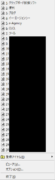 (CLCLというクリップボード拡張ツールの履歴一覧画面です。)