
【Google タグマネージャ】記事タイトルのキーワードによって、Facebookカスタムオーディエンスタグを出し分ける方法
この記事では、Facebookカスタムオーディエンスタグを記事タイトルのキーワードによって出し分ける方法を説明いたします。今回は、Google タグマネージャを使って適切な場所に入れる方法を説明いたします。
Facebookカスタムオーディエンスタグを使っていますか?
Facebookカスタムオーディエンスタグは、該当urlにアクセスした人にFacebook広告を出すためのタグです。 またカスタムオーディセンスを拡張することで興味関心が高い人に効率的に広告を出せるので便利です。
Facebookカスタムオーディエンスについて詳しく知りたい人は、こちらを参考にしてください。
Facebookカスタムオーディエンスの使用方法 | Facebook for Business
拡張機能として類似オーディエンスも知っておくといいのでこちらもどうぞ
Facebookの類似オーディエンス | Facebook for Business
とっても便利なFacebookカスタムオーディエンス機能ですが、様々な商品やサービスを扱うタイプのサイトだと次のような問題が出ます。「商品・サービスごとで、独自のFacebookカスタムオーディエンスタグを入れたい。」

商品や興味関心があるコンテンツに合ったFacebookカスタムオーディエンスタグを入れたい。

- 商品Aには、AのFacebookカスタムオーディエンスタグ
- 商品Bには、BのFacebookカスタムオーディエンスタグ
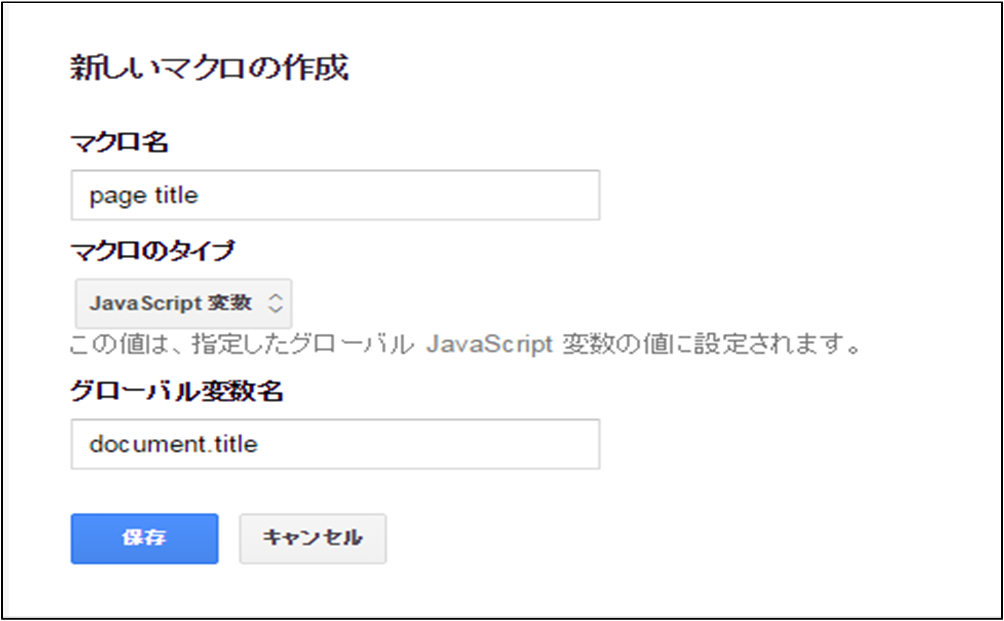
ページのタイトルを取得するマクロの作成
ドラフトコンテナの中にある新規作成からマクロを選択します。マクロのタイプをJavaScript変数にします。
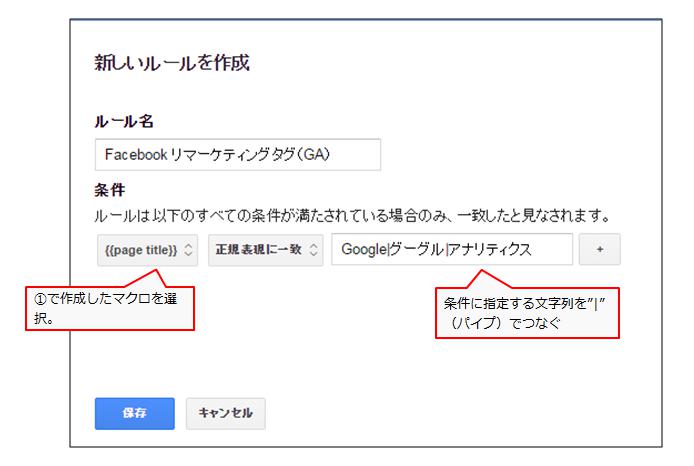
配信ルールの作成(「Google アナリティクス」関連ワード用)
次にルールを設定します。先ほど作成したマクロを選択し、|(パイプ)を使って選択したいキーワードを入れます。
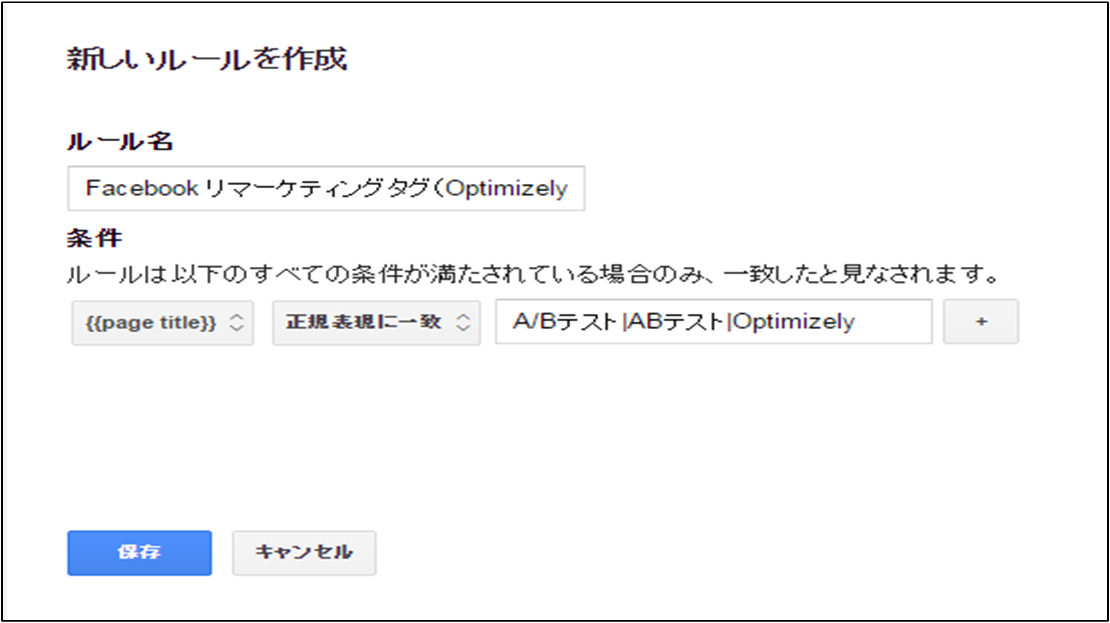
配信ルールの作成(「Optimizely」関連ワード用)
同様にOptimizely用のルールも作成します。
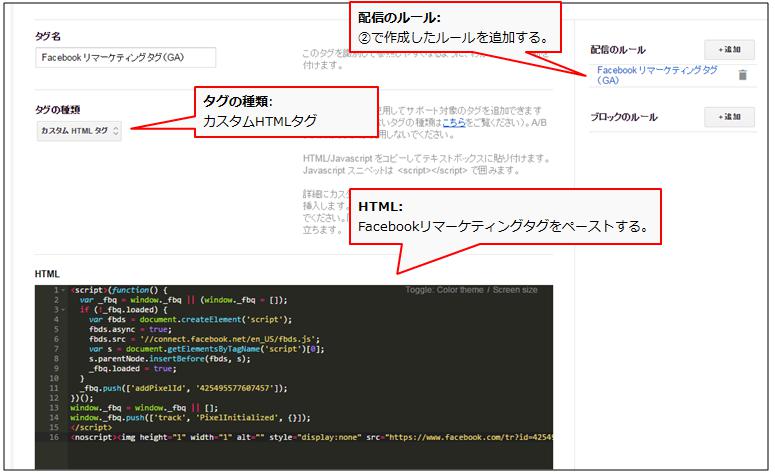
カスタムHTMLタグの作成(Google アナリティクス用)
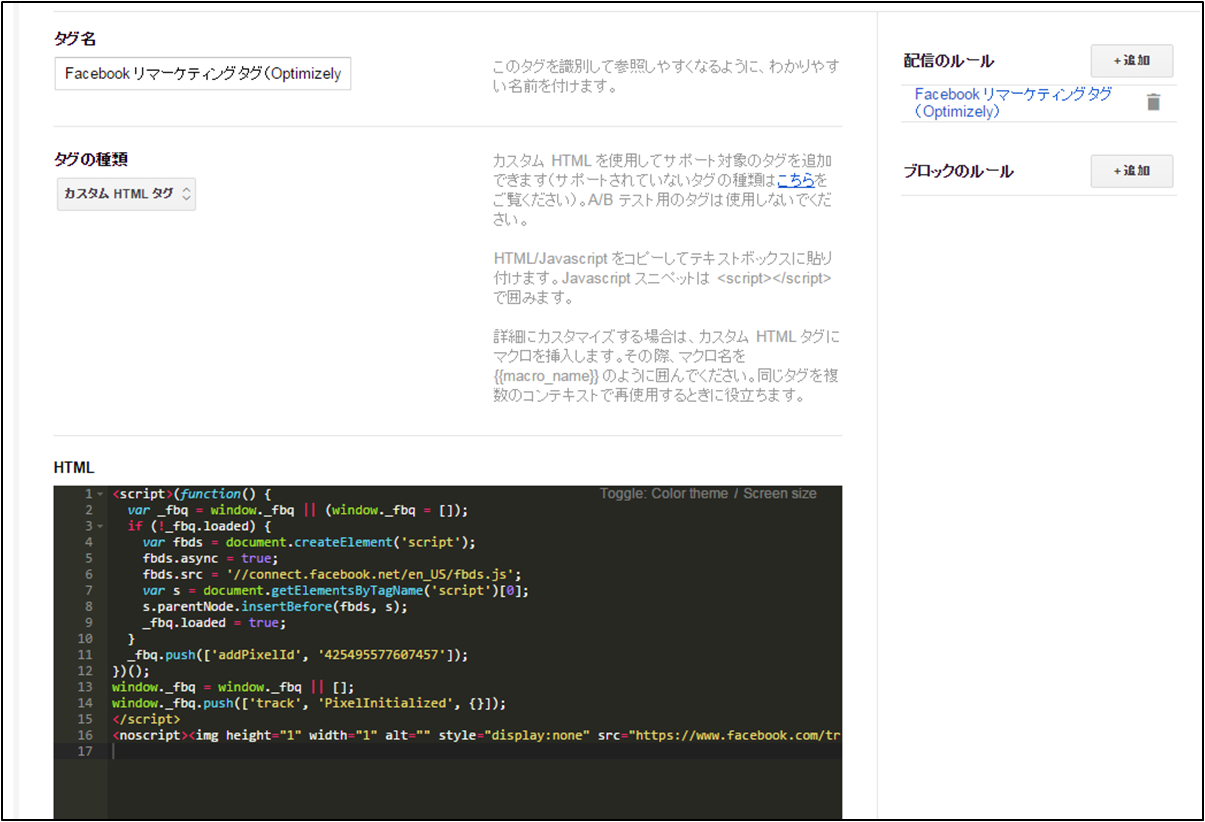
先ほど作成した配信ルールを配信ルールに設定し、Facebookのカスタムオーディエンスタグをペーストします。
カスタムHTMLタグの作成(「Optimizely」関連ワード用)
先ほど作成した配信ルールを配信ルールに設定し、Facebookのカスタムオーディエンスタグをペーストします。
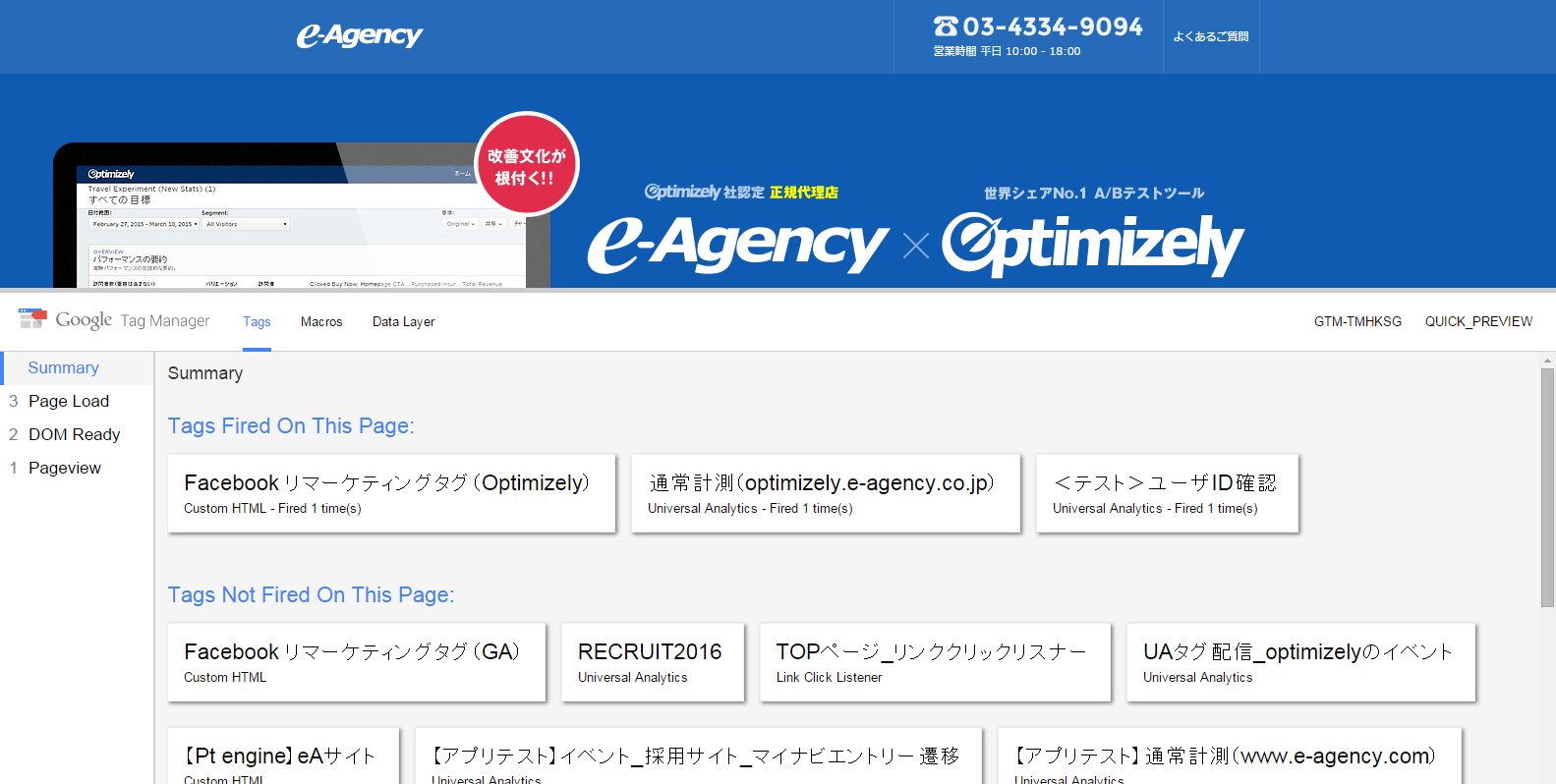
Google タグマネージャで設定後にデバック
Google タグマネージャのデバック機能を使いタグがちゃんと動いているか確認が終われば終了です。